Comprimir apuntes manuscritos escaneados con Noteshrink
Escaneas tus apuntes de clase, pero la calidad es mala y el archivo ocupa demasiado. La solución: Noteshrink.
1. Instalar Noteshrink
Lo primero es instalar el entorno virtual de Python. Dejo las instrucciones para Debian 13, aunque cualquier IA te indicará cómo hacerlo en otros sistemas.
En Debian 13, instala los paquetes python3-venv, imagemagick y poppler-utils:
$ sudo apt install python3-venv imagemagick poppler-utils
Ahora crea el entorno virtual (utiliza la ruta que prefieras):
$ python3 -m venv /home/alejandro/Otros/venv
Activa el entorno virtual (sustituye la ruta por la que hayas elegido):
$ source /home/alejandro/Otros/venv/bin/activate
Por último, instala Noteshrink en el entorno virtual:
$ pip install noteshrink
2. Configurar ImageMagick (si es necesario)
En algunos sistemas puede ser necesario modificar la política de seguridad de ImageMagick para permitir el manejo de archivos PDF:
$ sudo nano /etc/ImageMagick-7/policy.xml
Añade la siguiente línea dentro de <policymap>...</policymap>:
<policy domain="coder" rights="read|write" pattern="PDF" />
3. Convertir el PDF a imágenes
En este artículo se asume que los apuntes están en formato PDF.
Voy a usar el archivo apuntes-originales.pdf, con seis páginas de mis ejercicios escritos con bolígrafo.
Convierte cada página del PDF en archivos PNG:
$ pdftoppm apuntes-originales.pdf pagina -png
4. Mejorar las imágenes
Estos dos pasos no siempre son necesarios:
Experimenta con ellos solo si el resultado final no es satisfactorio.
4.1. Aumentar el contraste
Si los colores contrastan bien con el fondo, normalmente no hace falta realizar este paso. Sin embargo, cuando la escritura utiliza colores claros, puede ser útil aumentar el contraste:
$ find . -type f -name "*.png" | parallel convert {} -sigmoidal-contrast 10,200% {}
4.2. Reducir el número de colores
A veces conviene reducir el número de colores:
$ find . -type f -name "*.png" | parallel convert {} -level 50%,50% {}
Con ello se gana algo de contraste, se facilita el trabajo de Noteshrink y se reduce ligeramente el tamaño final, aunque no es un paso imprescindible.
5. Comprimir con Noteshrink
Por fin llega el momento de utilizar Noteshrink para procesar las imágenes y generar un PDF optimizado:
$ noteshrink -w -g -O -C -Q -o apuntes-procesados.pdf *.png
6. Resultado
El archivo apuntes-procesados.pdf ocupará mucho menos que apuntes-originales.pdf, ya que:
- Reduce el número de colores.
- Atenúa o elimina parcialmente el fondo.
- Mejora la legibilidad del contenido manuscrito.
Con este proceso, puedes transformar escaneos pesados y poco legibles en documentos más ligeros y claros.
He usado apuntes-originales.pdf, de 4,6 MB, para generar apuntes-procesados.pdf, de tan solo 0,2 MB. La reducción de tamaño es espectacular (más del 95 %).
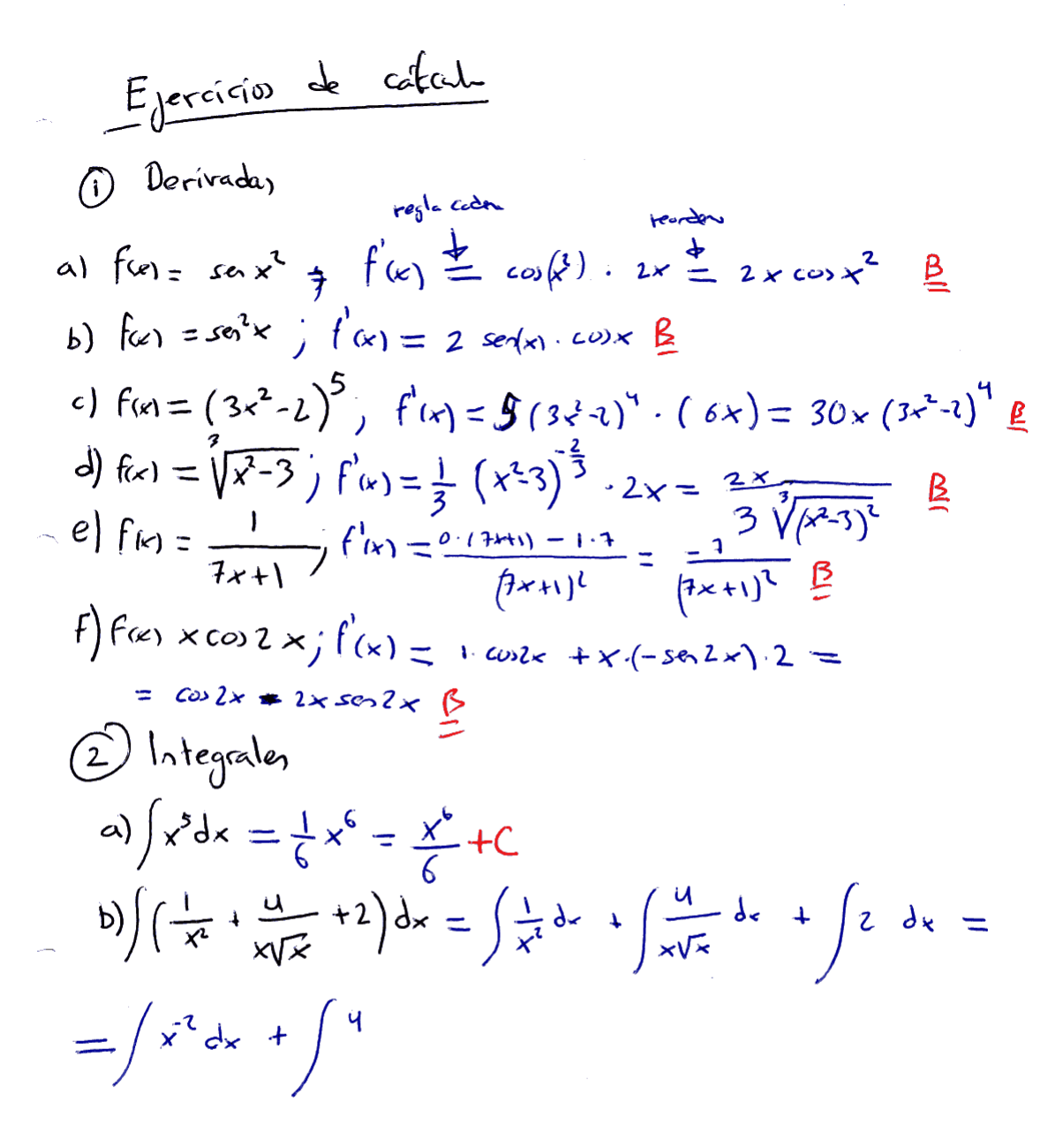
Abre ambos archivos para comprobar los resultados o consulta las imágenes siguientes.
En definitiva, vale la pena usar Noteshrink.
6.1. Imágenes
La página uno original, tal cual se escanea:
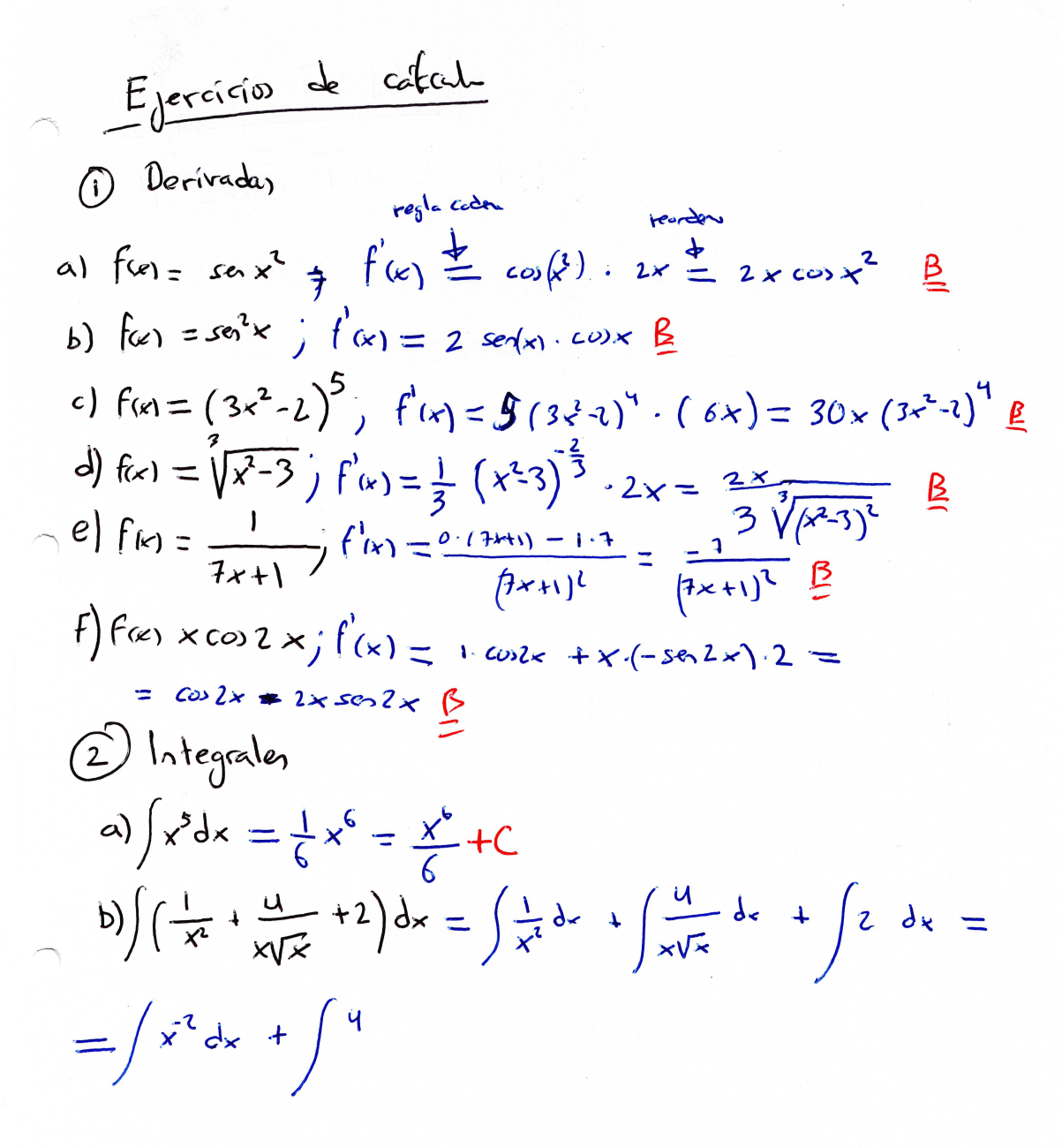
La página uno optimizada, casi tan buena como la original, pero pesa muy pocos bits.